
免費線上 影片剪輯
免費線上剪輯影片,無浮水印,支援剪輯 MP4、WebM 與 MOV 格式。
直接在瀏覽器中處理影片,無需上傳檔案,即可快速匯出乾淨的 MP4 影片。
目前裝置或瀏覽器不支援在線影片剪輯,請使用 Chrome 或 Edge 瀏覽器。
- 支援精準設定開始與結束時間,輕鬆剪輯所需片段
- 本機處理,無需上傳至伺服器,有效保障您的影片隱私
支援瀏覽器:Chrome、Edge、Firefox
免費桌面版 影片剪輯
多功能影片處理,支援多種格式。
- 快速剪輯、分割與合併大型影片檔案
- 支援批次轉換,一次處理多個影片檔案
- 支援匯出為 MP4、AVI、MKV 或 WebM 等常見格式
支援作業系統:Windows 11/10/8/7
免費線上剪輯影片|免下載安裝
- 無浮水印
- 精確影片剪輯
- 無需註冊
- 剪輯 Full HD 與 4K 影片
- 不上傳伺服器
免費線上影片剪輯器的核心功能
在瀏覽器中立即開始剪輯
從本機選擇影片檔案,無需上傳,開啟後即可開始剪輯。
影片檔案
vacation_clip.mp4
00:12.40
瀏覽器專用
即時預覽無需上傳
精準設定開始與結束時間
拖曳剪輯滑桿,或輸入精確的起止時間(秒),實現更精準的影片剪輯。
影格級精準
手動輸入時間
開始12.40s
結束38.85s
時長26.45s
00:1000:2000:3000:40
使用剪輯滑桿或直接輸入時間,以實現精準剪輯
選擇快速或高精度剪輯
預設使用自動模式,也可切換為高速模式以提升速度,或使用編碼模式獲得更精確的輸出時間。
剪輯模式
在速度與輸出精準度之間選擇
推薦
自動模式均衡效果
高速模式複製關鍵影格
編碼模式精確時間
速度
精準度
預覽並下載為 MP4
處理完成後即可預覽剪輯結果,並下載為 MP4 檔案。
編碼100%
預覽片段
保護您的影片隱私
影片全程在瀏覽器中處理,不會上傳至任何伺服器,保障您的資料安全。
無需上傳影片
於瀏覽器中運行
私密影片處理
不會上傳至任何伺服器,也不使用雲端處理。
基於瀏覽器的影片剪輯影片僅保存在本機設備
影片檔案
vacation_clip.mp4
00:12.40
瀏覽器專用
即時預覽無需上傳
影格級精準
手動輸入時間
開始12.40s
結束38.85s
時長26.45s
00:1000:2000:3000:40
使用剪輯滑桿或直接輸入時間,以實現精準剪輯
剪輯模式
在速度與輸出精準度之間選擇
推薦
自動模式均衡效果
高速模式複製關鍵影格
編碼模式精確時間
速度
精準度
編碼100%
預覽片段
無需上傳影片
於瀏覽器中運行
私密影片處理
不會上傳至任何伺服器,也不使用雲端處理。
基於瀏覽器的剪輯影片保留在您的設備中
剪輯結果
想使用更多進階功能?試試我們的桌面影片剪輯器!
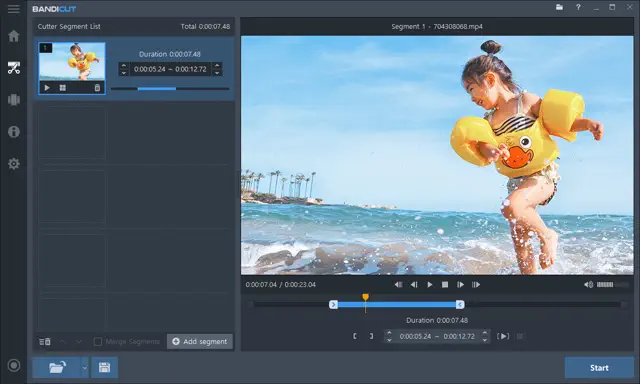
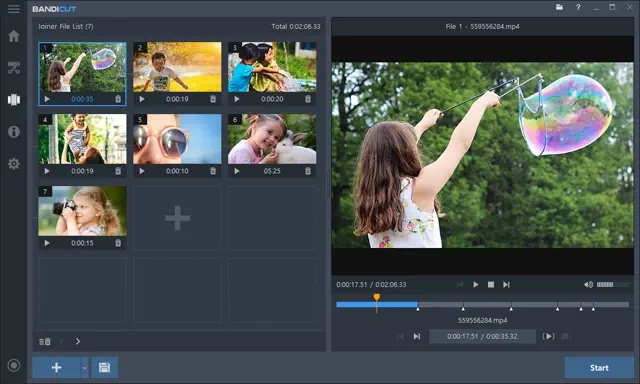
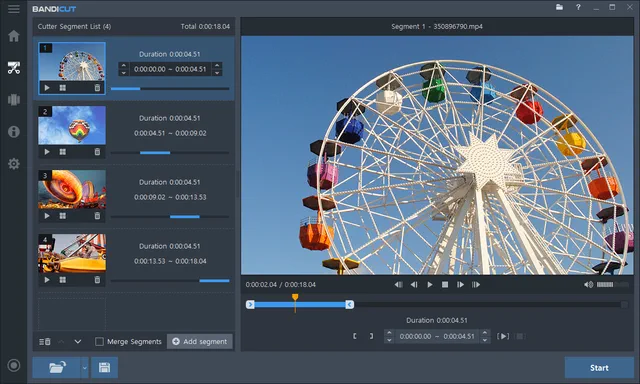
桌面影片剪輯器提供更快速的剪輯體驗,支援更多格式,讓多段影片編輯更輕鬆(適用於 Windows)。
-
快速剪輯與分割影片
輕鬆移除不需要的片段,或將長影片分割為多個短片,在桌面端獲得更高效的處理效能。
-
影片拼接與合併
將多個影片片段順暢合併為單一檔案,桌面端操作更流暢穩定。
-
支援大型檔案與多種格式
支援 MP4、AVI、MOV、MKV、WebM 等多種格式,相較於瀏覽器可更高效處理大型檔案與長影片。
-
擷取影片音訊
可將影片轉換為 MP3,或移除影片中的音訊,適用於教學、簡報及社群媒體內容製作。
-
硬體加速處理
支援 NVIDIA、Intel、AMD 的 H.264 硬體加速,加快影片剪輯與拼接速度,同時確保高品質輸出。
-
更適合批次處理
輕鬆應對重複剪輯、批次轉換及長時間影片編輯任務,桌面端效率更高。
-
-

無需安裝任何軟體,直接在瀏覽器中即可完成剪輯,方便又高效。雖然大型檔案更適合使用桌面版,但對於簡單編輯,這裡更快、更省事。
-

當你只需要截取一段精華片段時,線上剪輯非常便利。若是處理大型檔案,建議使用桌面版;但臨時快速剪一段,這裡會更省時間。
線上影片剪輯常見問題
點擊開始剪輯影片,選擇影片檔案,設定起止時間後匯出片段。所有處理皆在瀏覽器內完成,原始檔案始終保留於您的裝置中。
一般來說,MP4 與 WebM 格式效果最佳。MOV 等格式亦可使用,只要瀏覽器能正常解碼來源檔案即可。
是的。本工具可免費使用,匯出的 MP4 影片不會加入浮水印。
是的。所有剪輯操作皆在瀏覽器內完成,影片不會上傳至雲端或任何伺服器,您的資料始終保留在本機裝置中。
自動模式會優先嘗試高速流複製;高速模式透過不重新編碼來提升處理速度;編碼模式則會重新編碼,速度較慢,但剪輯時間通常更精確。
線上版免費、免安裝且無浮水印;桌面版更適合處理大型檔案,支援更多格式,並在重複剪輯與批次作業時更有效率。
Chrome 與 Edge 的相容性最穩定。Firefox 在部分檔案情況下亦可使用;基於 Chromium 的桌面瀏覽器通常能提供更流暢的線上剪輯體驗。
在條件允許的情況下,高速模式會保留原始影片流;編碼模式會產生新的檔案,可能對畫質造成些微影響,但剪輯時間點通常更精確。
一般而言,1 GB 以下的影片可直接於瀏覽器中剪輯;對於 1 GB 以上的大型檔案,建議使用桌面版剪輯器,以獲得更穩定且高效的處理體驗。
我只想在線快速剪一段短影片,比想像中更簡單。免費、快速,匯出無浮水印。